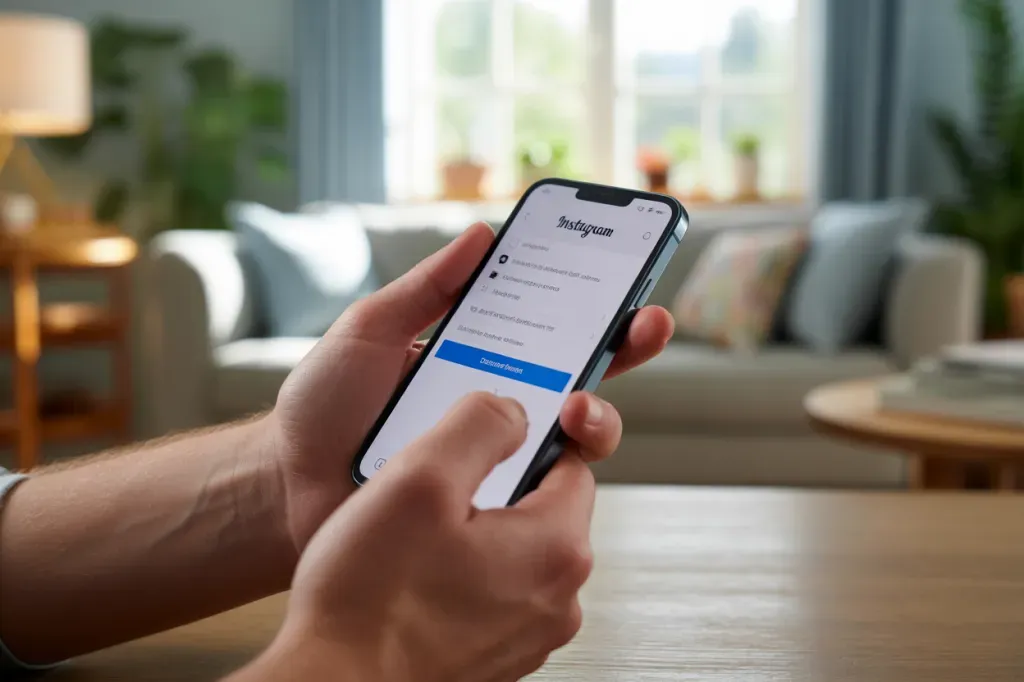
Деактивація — це швидкий спосіб сховати свій профіль і весь контент від інших без остаточного прощання з платформою. На відміну від видалення, акаунт не стирається назавжди: ви просто тимчасово вимикаєте видимість сторінки, фото, відео, лайків і коментарів, а коли надумаєте, повертаєтеся простим входом. Такий підхід зручний, коли потрібно взяти паузу, зосередитися на справах або на час зменшити цифровий слід, не втрачаючи напрацьовану історію й контакти. Усе робиться кількома натисканнями, і назад повертаєтесь так само легко — логіном і паролем.
Що таке деактивація та чим вона відрізняється від видалення
Під час деактивації ваш профіль і весь контент повністю приховані від інших користувачів. Вас не видно в пошуку, не відкриваються пости, реакції й коментарі, а також не відображаються підписки та підписники. Щойно ви знову ввійдете у свій акаунт, сторінка миттєво стане видимою в тому самому вигляді, у якому була на момент вимкнення. Це оборотна дія, яка не стирає дані, а лише «заморожує» їх для сторонніх очей.
Видалення працює інакше: після подання запиту акаунт ховається й діє 30-денний період, коли можна скасувати видалення простим входом. Після 30 днів дані стираються безповоротно. Технічне повне очищення копій і резервів може тривати довше — до 90 днів. Якщо видалити Instagram, прив’язаний профіль Threads також буде стерто, адже він керується через ваш Instagram‑вхід.
Ключові наслідки:
- Під час деактивації. Контент і активність приховані, але зберігаються та відновлюються після входу.
- Під час видалення. Після 30 днів відновлення неможливе, а повне стирання копій може тривати до 90 днів.
- Після видалення. Ім’я користувача може стати доступним іншим, тож імовірна втрата ніка.
- Видалення Instagram. Тягне за собою видалення пов’язаного Threads‑акаунта.
- Повідомлення. Деякі надіслані раніше повідомлення можуть лишитися у співрозмовників як від «Instagram User» без посилання на профіль.
Як деактивувати акаунт у застосунку iOS або Android
Деактивація доступна з мобільного застосунку через «Центр облікових записів». Заздалегідь підготуйте пароль — система попросить підтвердження та вибір причини. Якщо маєте кілька профілів у «Центрі», переконайтеся, що деактивуєте потрібний.
- Профіль. Меню «Більше».
- Налаштування та активність. «Центр облікових записів».
- Особисті дані. «Власність на обліковий запис і контроль».
- Деактивація або видалення. Оберіть свій акаунт.
- Деактивувати акаунт. «Продовжити».
- Виберіть причину, введіть пароль і підтвердьте.
Як деактивувати акаунт у вебверсії
У браузері відкрийте свій профіль на instagram.com, перейдіть до редагування й вимкніть видимість сторінки. На частині акаунтів посилання на деактивацію з’являється на сторінці редагування профілю. Якщо його немає, виконайте деактивацію через «Центр облікових записів» у вебінтерфейсі.
- Відкрийте instagram.com і увійдіть у свій акаунт.
- Профіль. «Редагувати профіль».
- Натисніть «Тимчасово вимкнути мій акаунт» внизу сторінки.
- Оберіть причину, введіть пароль.
- Підтвердіть деактивацію.
Процедура працює і з мобільних браузерів — якщо застосунок недоступний, скористайтеся цим шляхом на телефоні.
Що відбувається під час деактивації та як відновити доступ
Поки акаунт вимкнено, стороннім недоступні ваша сторінка, фото й відео, коментарі, лайки, підписки та підписники. Ви не з’являєтеся в пошуку, а посилання на профіль веде у нікуди.
Щоб повернути видимість, достатньо знову увійти у свій акаунт логіном і паролем — усе відновиться в попередньому стані.
Обмеження на частоту деактивації
Instagram обмежує частоту деактивацій — одразу повторно вимкнути акаунт не вийде. Цей ліміт діє як у застосунку, так і у вебверсії.
Instagram and Threads users can only temporarily deactivate their accounts once a week.
Що означає повне видалення акаунта
Видалення обирають, коли точно не планують повертатися або хочуть остаточно прибрати весь свій контент і присутність у сервісі. Перед натисканням кнопки бажано зберегти дані та врахувати строки відкату.
Що важливо знати:
- Є 30 днів, щоб змінити рішення — достатньо увійти у свій акаунт і скасувати видалення.
- Технічне очищення копій може тривати до 90 днів, хоча профіль уже буде недоступний іншим.
- Після видалення Instagram пов’язаний Threads‑акаунт також видаляється.
- Ім’я користувача може стати доступним іншим, тому повернути той самий нік згодом не гарантується.
На відміну від деактивації, видалення безповоротне після 30‑го дня — «вхід» більше не відновлює сторінку й дані.
Як видалити акаунт у застосунку та в браузері
У мобільному застосунку шлях такий самий, як і для деактивації, але у фіналі оберіть «Видалити акаунт». Після підтвердження акаунт ховається на 30 днів, у цей період можна передумати — достатньо знову увійти.
Кроки у браузері:
- Увійдіть на instagram.com і відкрийте «Центр облікових записів» або спеціальну сторінку видалення.
- Особисті дані. «Власність на обліковий запис і контроль» → «Деактивація або видалення».
- Оберіть свій профіль. «Видалити акаунт» → «Продовжити».
- Вкажіть причину, введіть пароль і підтвердьте.
- Не заходьте в акаунт 30 днів, щоб видалення відбулося остаточно.
Якщо в інтерфейсі не відображається відповідний пункт, використайте сторінку видалення у вебверсії — вона відкриває ті самі опції й запускає 30‑денний таймер.
Як завантажити архів даних перед видаленням
Завантажити копію даних можна в застосунку або у вебі через «Центр облікових записів» → «Ваша інформація та дозволи» → «Завантажити вашу інформацію». Оберіть профілі, формат HTML або JSON, період і типи даних. Посилання на архів прийде на електронну пошту, підготовка може тривати до 48 годин.
Що саме можна запитати:
- Медіафайли. Історії, пости, коментарі, лайки та підписки.
- Повідомлення. Листування в Direct і пошук, інформацію профілю, налаштування.
- Якість медіа. Формат файлів: HTML для зручного перегляду, JSON для імпорту.
- Строк дії посилання. Обмежений, тож завантажте файли відразу після отримання листа.
Чому для деактивації та видалення потрібен вхід у свій акаунт
Акаунт можна деактивувати чи видалити лише після автентифікації власника — сервіс не виконує ці дії без входу. Це вимога безпеки, яка захищає від несанкціонованого видалення, тож без доступу до логіна й пароля видалити акаунт не вдасться.
Що обрати: деактивація чи видалення
Якщо потрібно швидко прибрати видимість і лишити можливість повернутися — деактивуйте. Якщо рішення остаточне, запускайте видалення, пам’ятаючи про 30 днів на відкат. Вибір залежить від задачі: тимчасово сховати профіль чи повністю розірвати зв’язок із сервісом.