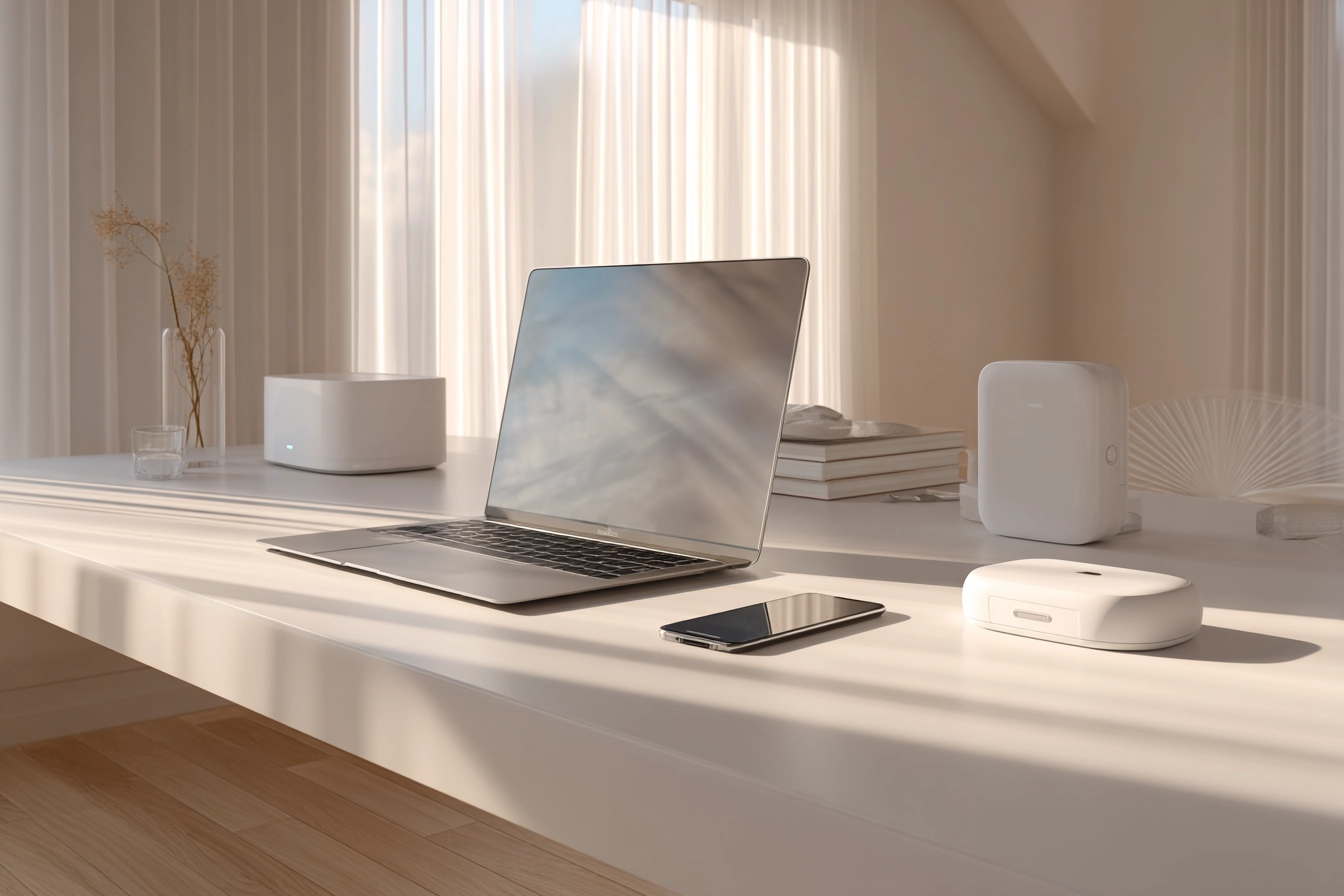
Синхронізація мобільних пристроїв із комп’ютерами стала невід’ємною частиною сучасного цифрового простору, адже щоденна робота, навчання та побут вимагають максимальної швидкості обміну даними. Оперативно перенести свіжі медіафайли, синхронізувати важливі робочі документи чи терміново скористатися мобільним інтернетом на великому екрані — це завдання, з якими регулярно стикається кожен користувач. Ефективна взаємодія між гаджетами суттєво економить час та оптимізує рутинні процеси.
Провідне підключення за допомогою USB-кабелю
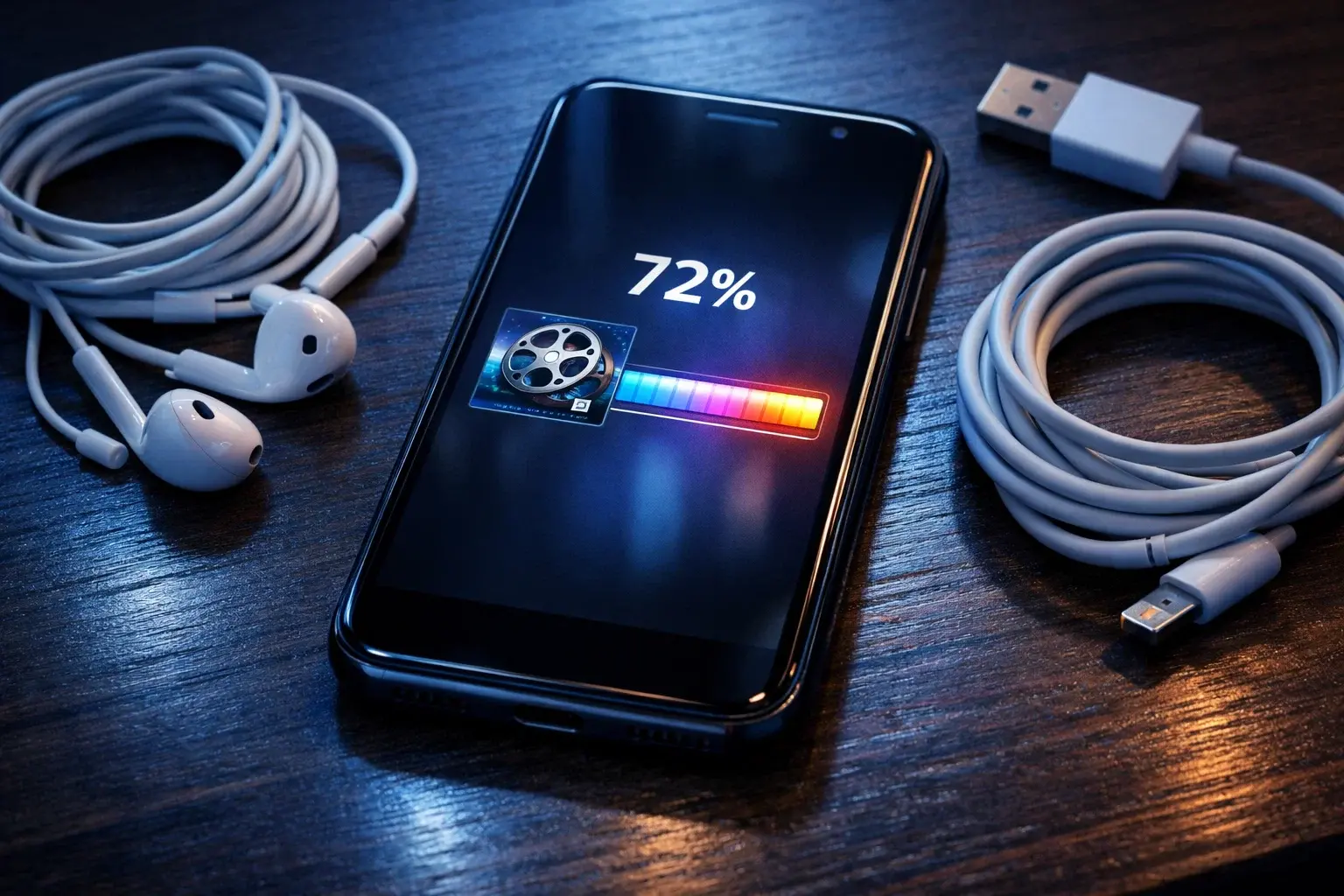
Фізичне сполучення пристроїв через порти залишається найнадійнішим способом передачі великих масивів інформації. Залежно від моделі вашого смартфона використовується кабель із роз’ємом Type-C, Micro-USB або фірмовий шнур Lightning / Type-C для продукції Apple. Таке з’єднання забезпечує максимальну стабільність і високу швидкість копіювання, одночасно заряджаючи акумулятор мобільного телефона від порту лептопа.
Порядок налаштування дротового обміну даними:
- Підключення кабелю. Вставте один кінець шнура в гніздо телефона, а інший — у вільний USB-порт ноутбука.
- Розблокування екрана. Обов’язково розблокуйте мобільний пристрій для отримання доступу до системи.
- Вибір режиму Android. Свайпніть шторку сповіщень вниз, натисніть на пункт «Заряджання через USB» і змініть його на «Передача файлів» (MTP).
- Дозвіл на iOS. На екрані iPhone у відповідь на запит системи натисніть кнопку «Довіряти цьому комп’ютеру» та введіть пароль розблокування.
- Робота у Windows. Відкрийте «Цей ПК» на ноутбуці, знайдіть у списку дисків назву вашого гаджета та перейдіть у внутрішню пам’ять.
Після виконання цих дій файлова система смартфона стає доступною у звичайному провіднику операційної системи Windows. Користувач може вільно копіювати, переміщувати або видалити фотографії, відео та документи так само, як і на звичайній флешці. Головне — не від’єднувати дріт до повного завершення процесу копіювання, щоб не пошкодити структуру перенесені даних.
Бездротова синхронізація через вбудований Bluetooth
Технологія Bluetooth дозволяє повністю відмовитися від дротів, коли потрібно швидко обмінятися невеликими обсягами інформації. Цей стандарт ідеально підходить для миттєвої відправки текстових нотаток, окремих контактів або кількох фотографій без підключення до інтернету. Для початку роботи необхідно активувати бездротовий модуль у налаштуваннях телефона та через системний трей або параметри ноутбука.
При використанні бездротового з’єднання Bluetooth критично важливо тримати обидва пристрої на відстані не більше кількох метрів один від одного для запобігання обриву зв’язку.
Після активації радіомодулів запустіть пошук нових пристроїв на лептопі, виберіть у списку свій смартфон та ініціюйте створення пари. На екранах обох гаджетів з’явиться цифровий пін-код, який необхідно підтвердити для безпечного сполучення. Хоча швидкість передачі за цим стандартом є відносно низькою, абсолютна автономність і відсутність потреби в кабелях роблять його зручним інструментом для виконання простих повсякденних операцій.
Програмний інструмент «Зв’язок зі смартфоном» у Windows
Сучасна інтеграція мобільних платформ із настільними операційними системами досягла максимального рівня завдяки спеціалізованому софту.
Стандартна утиліта від компанії Microsoft дозволяє створити єдиний робочий простір між комп’ютером із Windows 10 або 11 та портативним гаджетом на базі Android чи iOS. Для успішної взаємодії комп’ютер повинен мати активні модулі Wi-Fi та Bluetooth, а на мобільному пристрої має бути встановлений відповідний додаток-компаньйон.
Головною умовою для повноцінної синхронізації є авторизація під одним і тим самим обліковим записом Microsoft на обох пристроях. Після короткого налаштування користувач отримує можливість бачити всі сповіщення з телефона на моніторі комп’ютера, читати й відправляти текстові повідомлення, здійснювати та приймати прямі дзвінки через динаміки й мікрофон лептопа, а також миттєво переглядати чи копіювати останні фотографії з галереї без будь-яких дротів.
Використання хмарних сховищ для дистанційного обміну даними
Хмарні технології пропонують користувачам зручний метод віртуального перенесення інформації через інтернет, який взагалі не прив’язаний до фізичного розташування техніки.
Популярні хмарні інструменти:
- Google Диск. Базове сховище, інтегроване в кожен обліковий запис Android (google.com).
- OneDrive. Фірмовий хмарний сервіс, вбудований безпосередньо в операційну систему Windows (onedrive.live.com).
- iCloud. Рідна хмарна система для автоматичної синхронізації пристроїв екосистеми Apple (icloud.com).
- Dropbox. Незалежний кросплатформний сервіс для надійного зберігання будь-яких файлів (dropbox.com).
Принцип роботи полягає в тому, що ви завантажуєте потрібні файли зі смартфона у хмару, увімкнувши автоматичне резервне копіювання або зробивши це вручну. Після цього документи стають доступними на ноутбуці через будь-який веб-браузер або офіційний десктопний додаток сховища. Це найкращий варіант для роботи з великими обсягами даних, оскільки файли залишаються доступними з будь-якої точки світу, де є доступ до мережі.
Організація точки доступу та використання телефону як модему
Коли стаціонарна мережа або домашній Wi-Fi тимчасово відсутні, мобільний телефон може виступити в ролі повноцінного джерела інтернету для лептопа.
| Тип модему | Швидкість з’єднання | Стабільність зв’язку | Рівень розряду АКБ |
|---|---|---|---|
| Wi-Fi точка | Висока | Середня | Дуже високий |
| USB-модем | Максимальна | Максимальна | Відсутній (заряджається) |
| Bluetooth | Низька | Низька | Низький |
Найпопулярнішим методом є активація бездротової точки доступу у налаштуваннях смартфона, де у вкладці «Модем і точка доступу» задається ім’я мережі та пароль захисту WPA2 або WPA3. Після цього ноутбук підключається до створеної мережі через свій стандартний список доступних бездротових підключень Wi-Fi.
Альтернативні варіанти передбачають активацію USB-модему, що вимагає підключення через кабель, або Bluetooth-модему. Дротовий варіант є найбільш енергоефективним і стабільним, адже телефон не розряджається, а швидкість передачі обмежена лише можливостями мобільного оператора. Бездротова Wi-Fi точка забезпечує максимальну свободу пересування, проте дуже швидко виснажує акумулятор смартфона під час активного серфінгу.

Дзеркалювання екрана смартфона на монітор лептопа
Трансляція зображення з дисплея мобільного гаджета на великий екран комп’ютера дозволяє комфортно переглядати контент та керувати процесами без затримок. Для реалізації такого зв’язку використовуються вбудовані стандарти бездротового екрана, такі як Miracast або Wi-Fi Direct, які підтримуються більшістю сучасних пристроїв. Користувачеві достатньо активувати функцію проектування в параметрах системи Windows і запустити бездротове мовлення на своєму смартфоні.
Для розширеної взаємодії часто застосовують стороннє спеціалізоване програмне забезпечення від виробників електроніки. Це дозволяє не просто дублювати картинку, а й повноцінно керувати мобільними додатками, грати в ігри чи відповідати в месенджерах за допомогою клавіатури та миші ноутбука. Такий підхід перетворює два окремі пристрої на єдину робочу станцію, значно підвищуючи загальну продуктивність праці.
Специфіка комунікації екосистеми Apple
- AirDrop. Фірмова технологія для миттєвого бездротового обміну медіаконтентом і документами в один клік.
- Спільний буфер. Можливість скопіювати текст на iPhone і відразу вставити його на MacBook.
- Функція Continuity. Безперервність процесів, що дозволяє миттєво перемикати роботу між гаджетами.
Взаємодія всередині фірмової екосистеми Apple доведена до абсолютного автоматизму, що вигідно відрізняє її від інших платформ. Спільна робота iPhone та MacBook не вимагає від користувача складних попередніх налаштувань чи підключення кабелів. Головною умовою є використання одного і того самого ідентифікатора Apple ID, а також увімкнені модулі бездротового зв’язку на обох пристроях.
Завдяки глибокій системній інтеграції користувачі можуть починати писати електронний лист або відкривати веб-сторінку на смартфоні, а продовжувати роботу з того самого місця вже на ноутбуці. Спільний буфер обміну (Universal Clipboard) дозволяє миттєво переносити файли та тексти через звичайні команди копіювання та вставки. Технологія AirDrop забезпечує пряму швидкісну передачу важких відеофайлів і фотографій без втрати оригінальної якості.
Який метод з’єднання вибрати для конкретних завдань?
Вибір оптимального способу сполучення пристроїв безпосередньо залежить від фінальної мети користувача та поточних умов роботи. Коли потрібно швидко скинути гігабайти важкого відео чи перепрошити систему, найкращим рішенням залишається максимальна швидкість і стабільність звичайного USB-кабелю. Для постійної роботи з документами та таблицями ідеальну зручність продемонструють хмарні сервіси. Якщо ж вам необхідно залишатися на зв’язку, не відволікаючись від монітора комп’ютера, фірмовий софт для синхронізації сповіщень стане найефективнішим вибором у вашій робочій ситуації.